投稿の仕方について
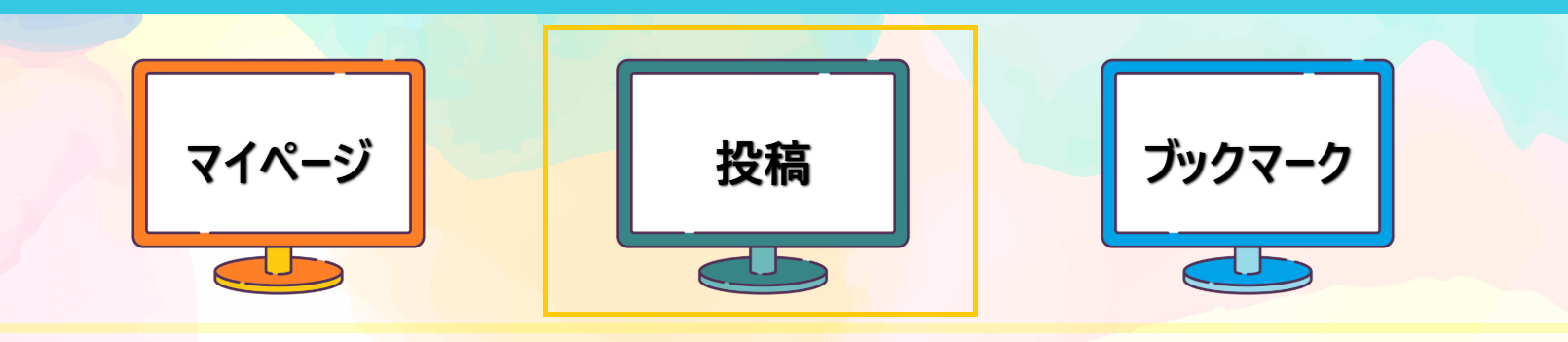
STEP 1 投稿ページへ移動
ホームページ上部にある投稿のモニターアイコンを選択します。
STEP 2 投稿
投稿ページではタイトル、評価機能、画像、概要、お勧めのグッズを入れて投稿できます。
それぞれについて以下で説明します。
※オススメグッズの投稿は任意となります。
1. タイトル
投稿タイトルを入力します。
※タイトルは10文字までです。
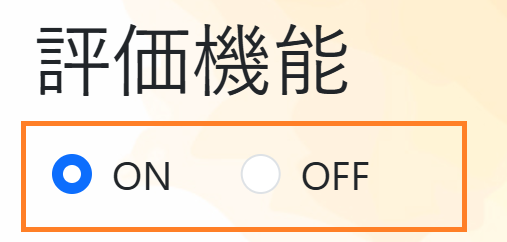
2. 評価機能
ONとOFFどちらかを選択して切り替えられます。
評価されたくない人はOFFにしてください。
 3. 画像
3. 画像
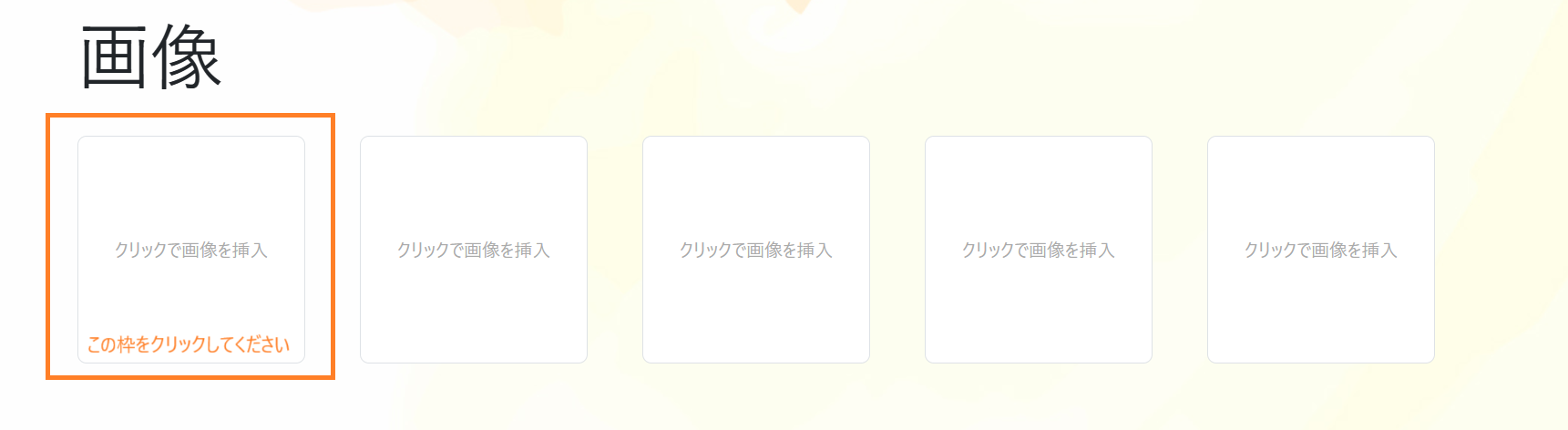
スロットをクリックして画像をアップロードします。
最大5枚までお部屋の写真を投稿できます。
★画像のアップロード方法
①スロットをクリック
 ②ファイル選択ウィンドウが開くので、投稿したい画像を選択
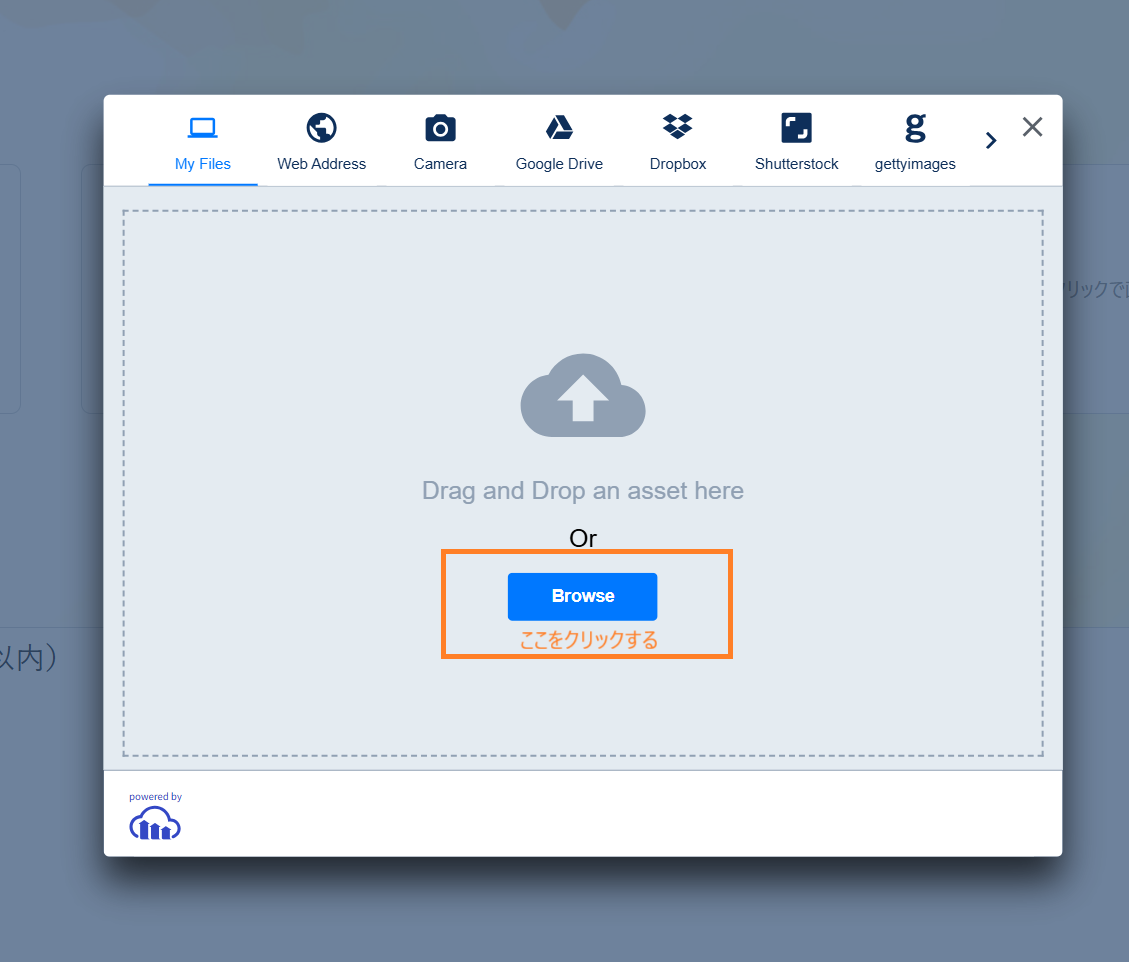 ③選択した画像がスロットに表示される
 ※画像はJPEG、PNG形式に対応しています。
4. 概要
自分のPCや作業部屋の特徴やこだわりを説明してください。
※概要は200文字までです。
5. オススメグッズ
自分が使っている便利なグッズや周辺機器を紹介してください。
★オススメグッズの入力方法
①スロットをクリック
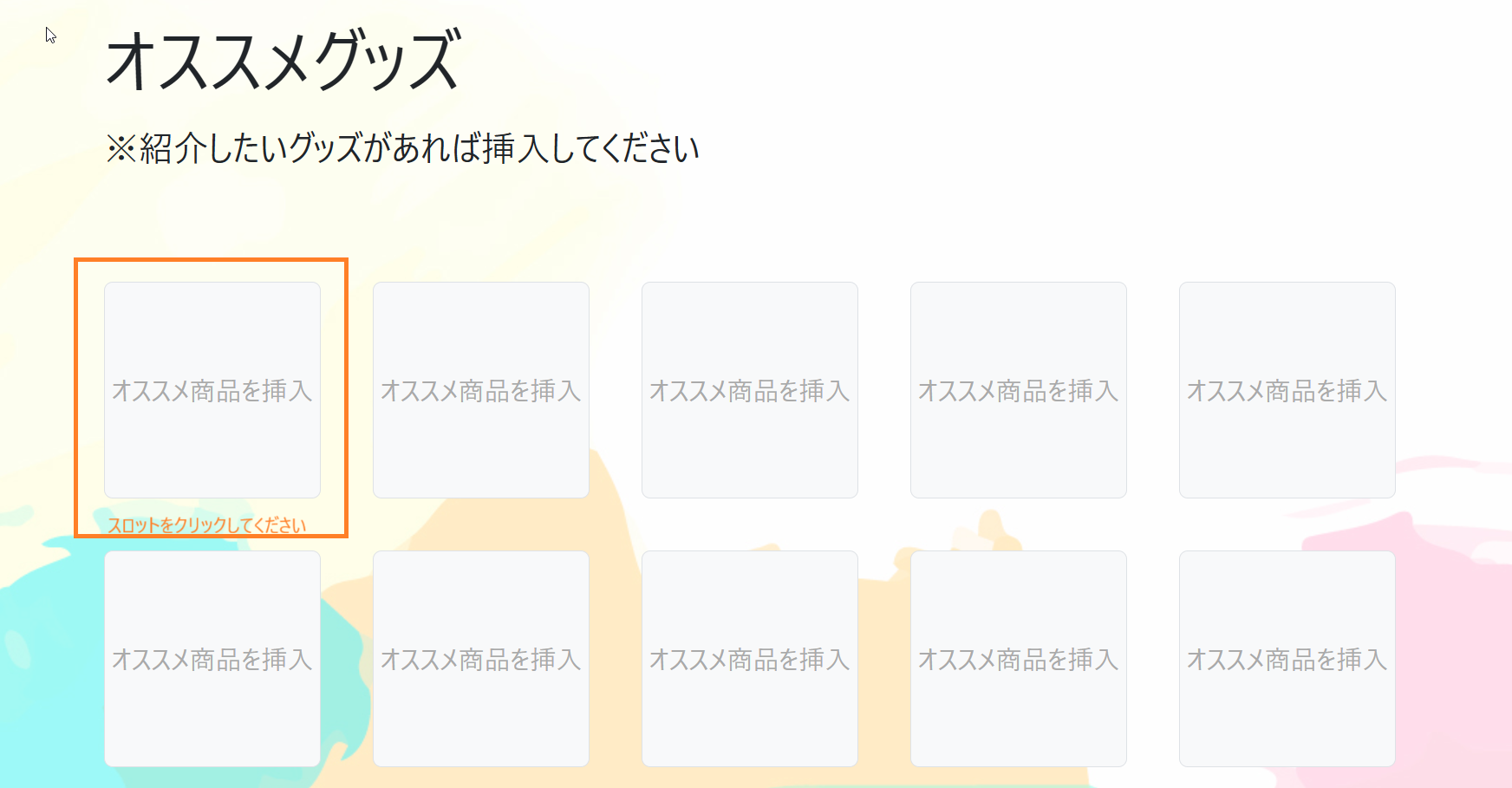 ②グッズ名、概要、URL、画像を挿入する
※URLは任意になります。
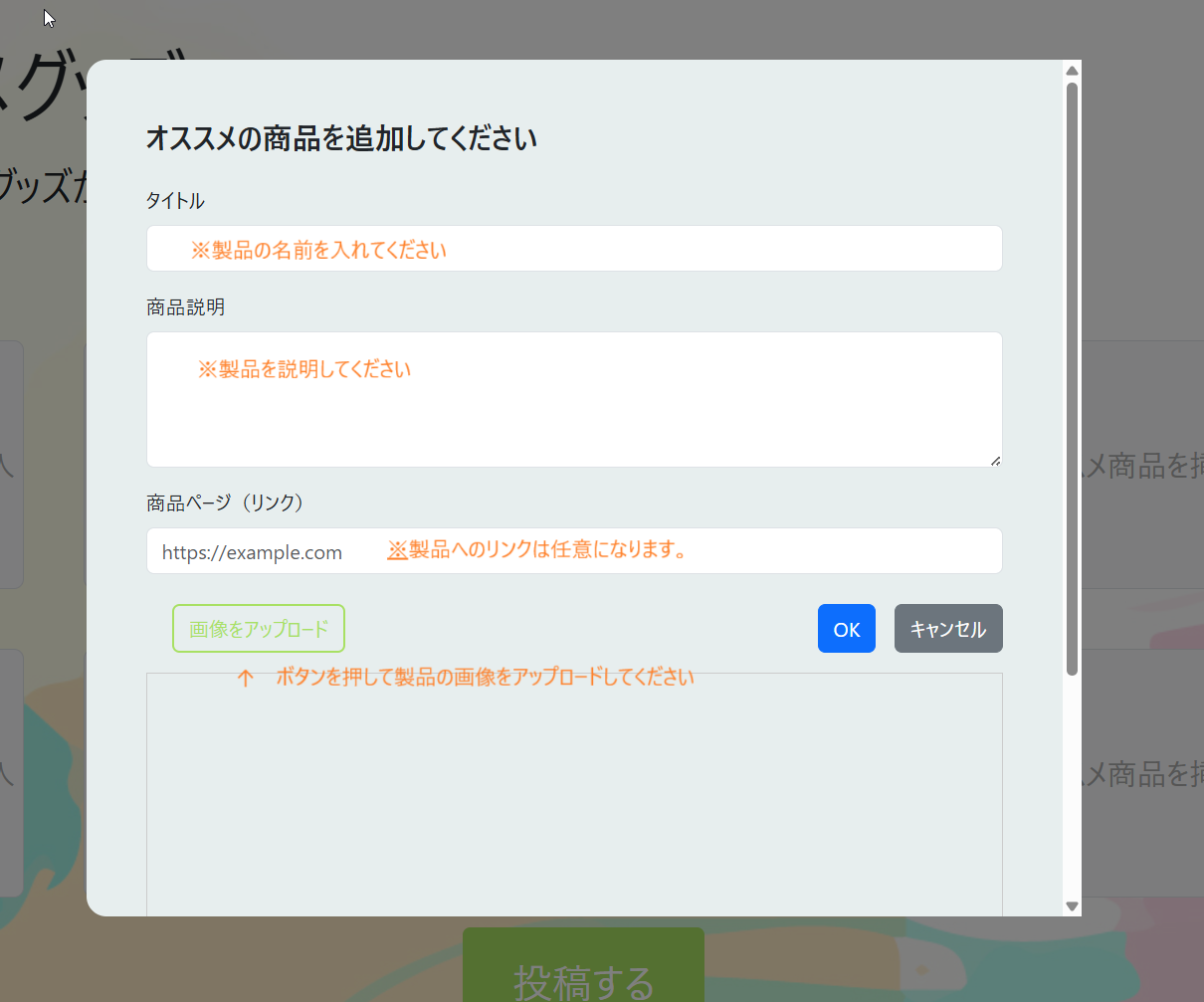
③OKを押す
※キャンセルを押すと保存されずウィンドウが閉じられます
以上の情報を入力したら、「投稿する」ボタンをクリックして投稿を完了します。
それぞれについて以下で説明します。
※オススメグッズの投稿は任意となります。
1. タイトル
投稿タイトルを入力します。
※タイトルは10文字までです。
2. 評価機能
ONとOFFどちらかを選択して切り替えられます。
評価されたくない人はOFFにしてください。
3. 画像スロットをクリックして画像をアップロードします。
最大5枚までお部屋の写真を投稿できます。
★画像のアップロード方法
①スロットをクリック
②ファイル選択ウィンドウが開くので、投稿したい画像を選択
③選択した画像がスロットに表示される
※画像はJPEG、PNG形式に対応しています。4. 概要
自分のPCや作業部屋の特徴やこだわりを説明してください。
※概要は200文字までです。
5. オススメグッズ
自分が使っている便利なグッズや周辺機器を紹介してください。
★オススメグッズの入力方法
①スロットをクリック
②グッズ名、概要、URL、画像を挿入する※URLは任意になります。
③OKを押す
※キャンセルを押すと保存されずウィンドウが閉じられます
以上の情報を入力したら、「投稿する」ボタンをクリックして投稿を完了します。