アカウントの登録方法
STEP 1 ログインページ
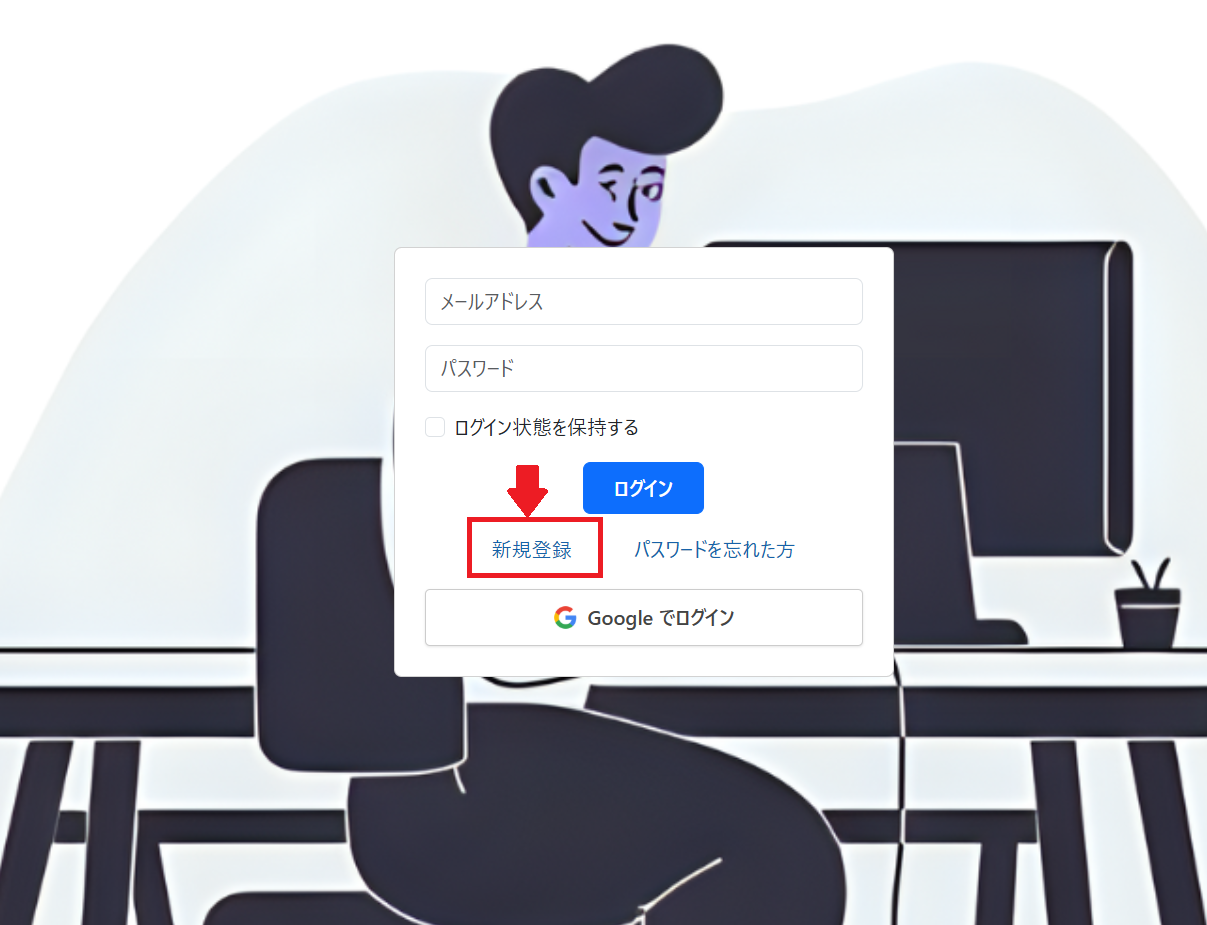
ログインページの背景をクリックする。スマホの場合は背景をタップします。
するとログイン用のウィンドウが表示されます。


STEP 2 新規登録を選択
ウィンドウ内の「新規登録」をクリックまたはタップします。
アカウント登録用のページに移動します。
※Googleアカウントをお持ちの方はウィンドウの一番下にあるGoogleの認証でログイン可能です。
※Google認証を使用する場合、以降のステップはスキップされます。
STEP 3 情報を入力
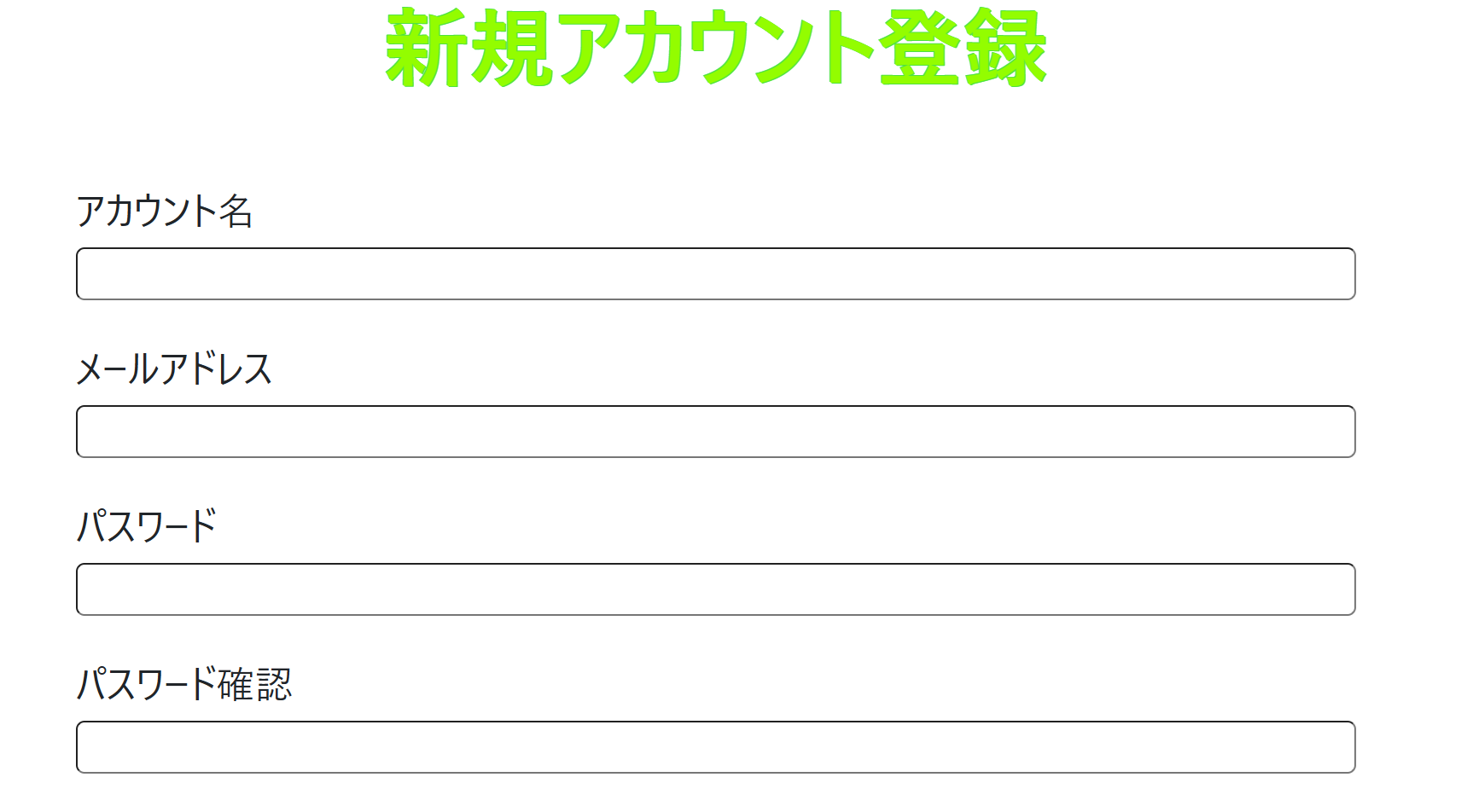
必要な情報(アカウント名、メールアドレス、パスワード)を入力します。
※メールアドレスは有効なものを使用してください。
※パスワードは6文字以上で設定してください。
※利用規約とプライバシーポリシーは事前によくお読みください。
STEP 4 アイコン画像の設定
画像の設定は任意ですが、設定する場合は以下の手順に従ってください。
- 挿入ボタンを押す
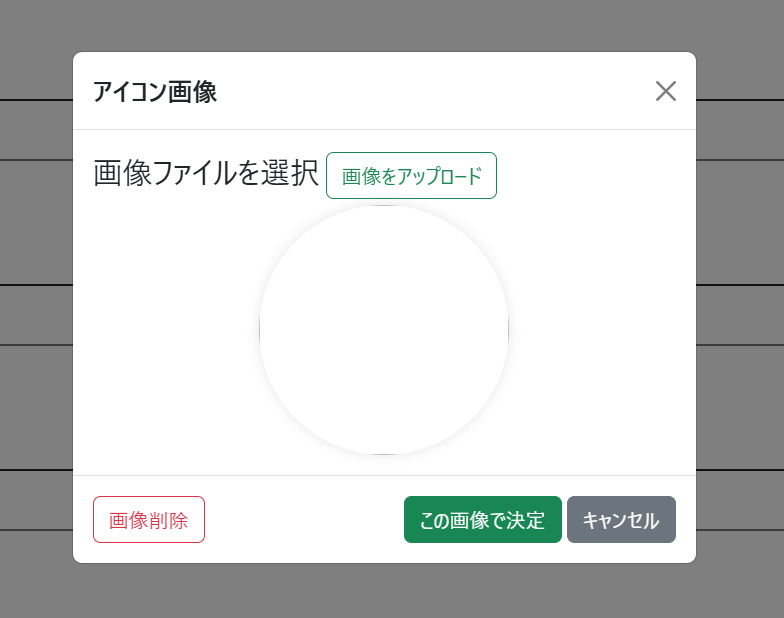
- モーダルウィンドウが開く
-
モーダルウィンドウでの操作:
- 「画像をアップロード」:自分のデバイスから画像を選択してアップロード
- 「画像削除」:アップロードした画像を削除
- 「キャンセル」:画像を取り込まずモーダルを閉じる
- 「この画像で決定」:アップロードした画像を保存してモーダルを閉じる
※画像を選択しない場合はデフォルトのアイコンが設定されます。
STEP 5 登録完了
「登録する」ボタンを押してください。
登録が完了すると、ログインページにリダイレクトされます。